PowerOffice Go
Klarbud kobles mot PowerOffice Go slik at sluttrapporter og akonto-fakturaer kan sendes direkte inn i regnskapssystemet som fakturautkast.
Oversikt
Klarbud kobles mot PowerOffice Go slik at sluttrapporter og akonto-fakturaer kan sendes direkte inn i regnskapssystemet som fakturautkast. Du trenger ikke å taste inn de samme tallene to ganger — sluttrapporten i Klarbud blir et ferdig oppsatt utkast i PowerOffice som regnskapsføreren bare må verifisere og fakturere.
Integrasjonen gjør tre ting automatisk: oppretter kunden i PowerOffice hvis den ikke finnes fra før (matcher på navn + adresse), oppretter et produkt kalt «Klarbud-arbeid» første gang det trengs, og setter opp en salgsordre med riktig MVA og referanse til Klarbud-rapporten.
Installer i PowerOffice Go
For å aktivere integrasjonen må du først legge Klarbud til som en utvidelse i din PowerOffice Go-klient. Du må ha rollen «Administrator» for å gjøre dette. Hele oppsettet tar 1–2 minutter.
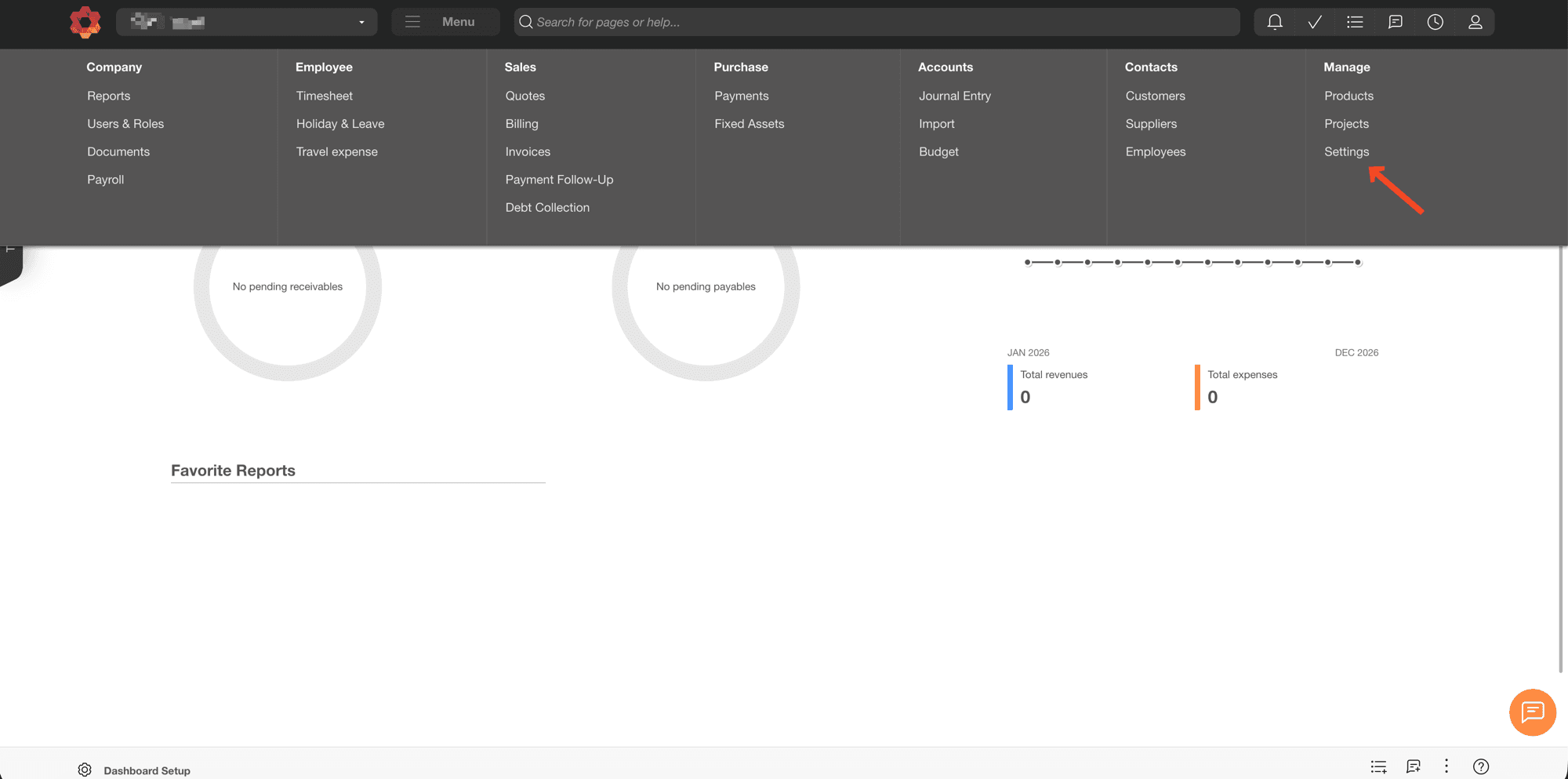
Steg 1 — Åpne Innstillinger. Logg inn på go.poweroffice.net. Klikk «Menu» øverst, og velg Settings helt til høyre under Manage-kolonnen.
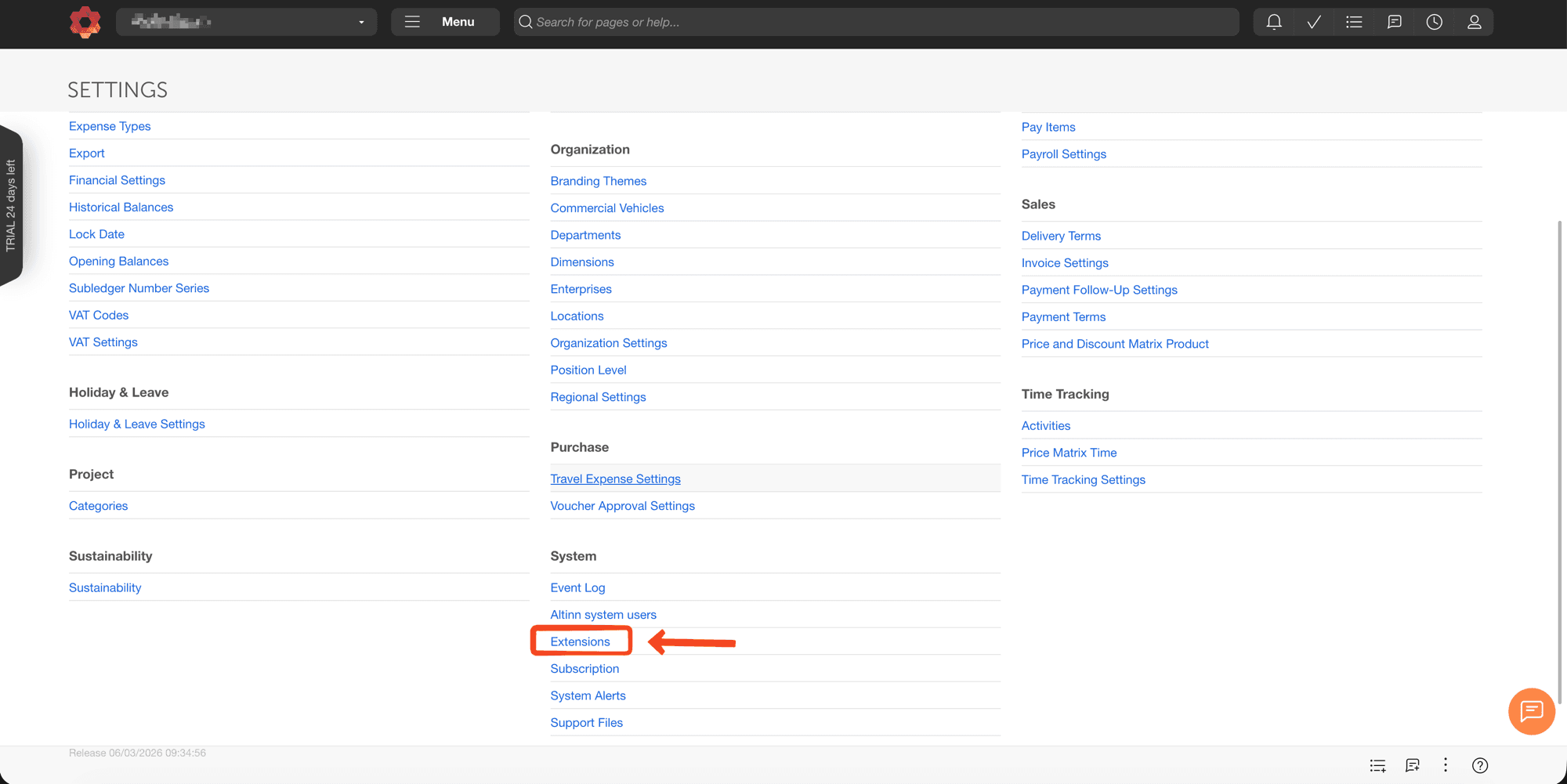
Steg 2 — Finn Extensions. Scroll ned til System-seksjonen og klikk Extensions.
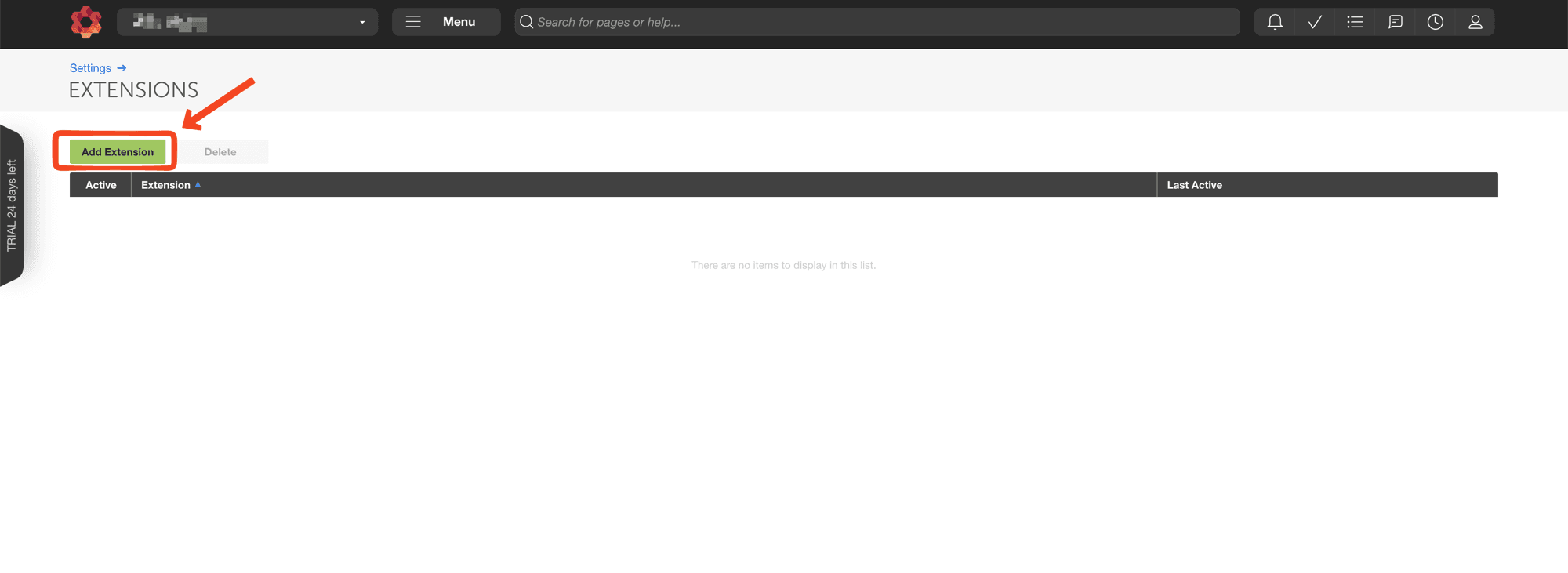
Steg 3 — Klikk Add Extension. Hvis listen er tom står det «There are no items to display in this list» — det er normalt for en fersk PowerOffice-klient.
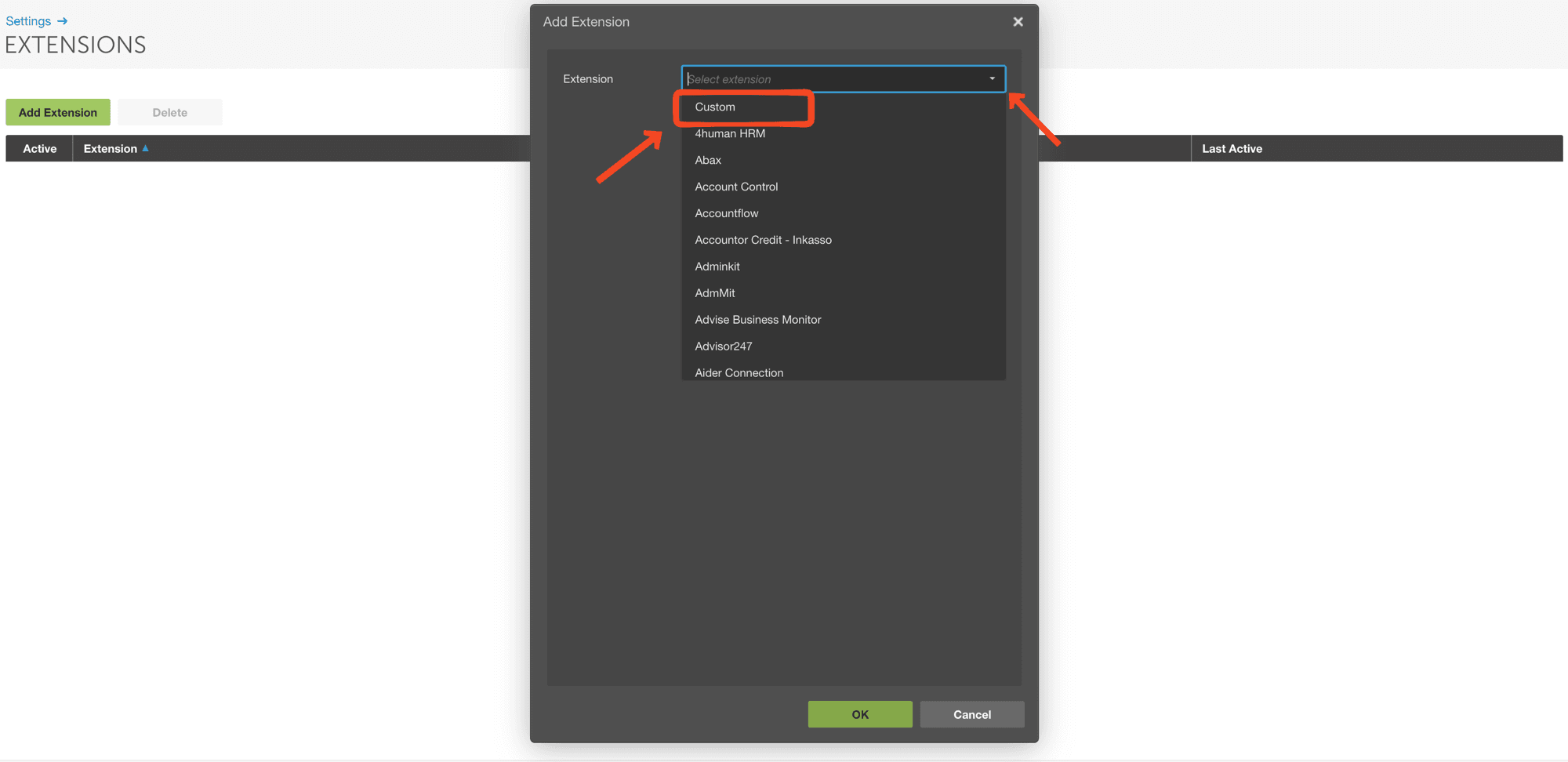
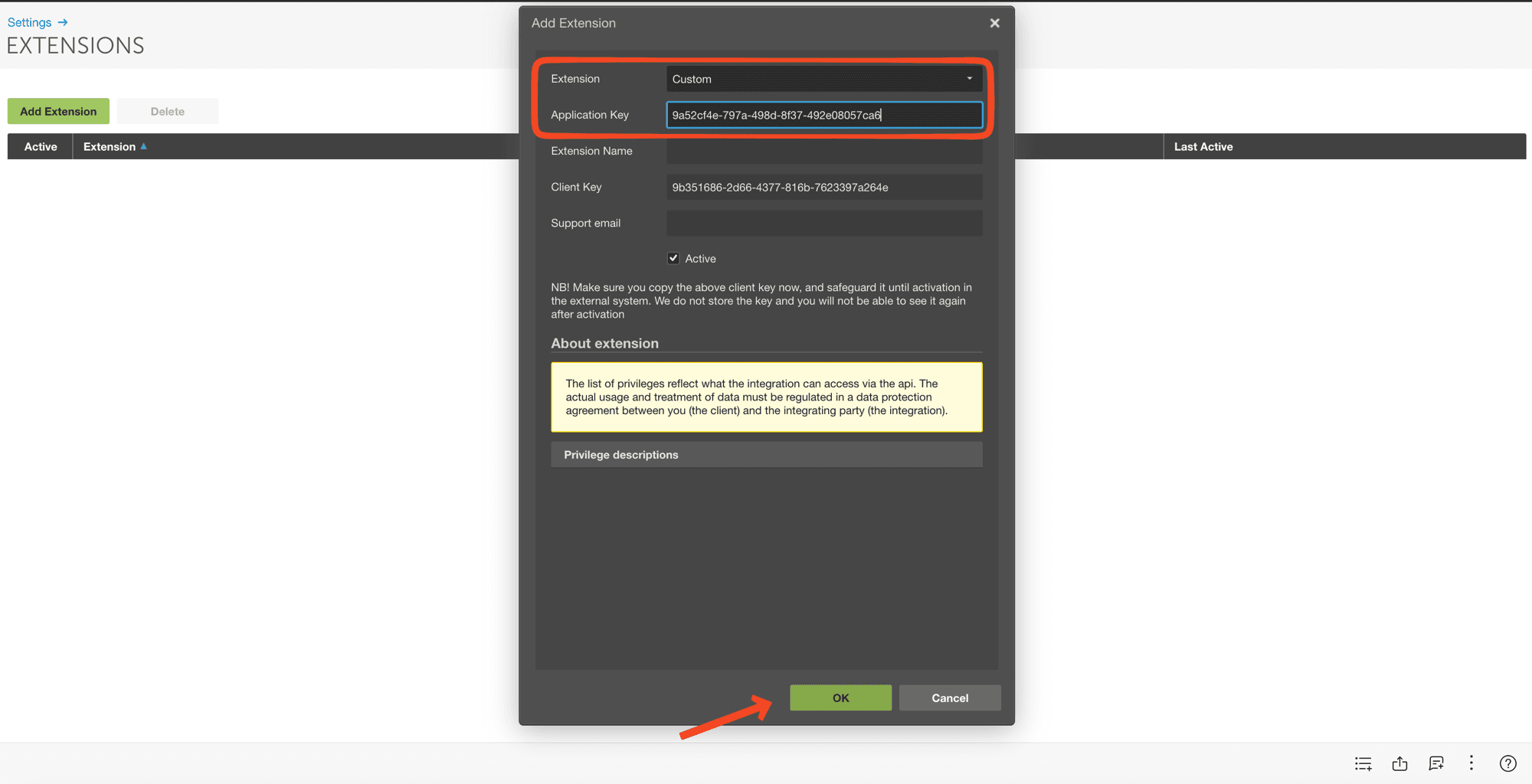
Steg 4 — Velg Custom i nedtreksmenyen. Klarbud er foreløpig en privat utvidelse mens vi venter på å bli publisert i PowerOffice sin offentlige katalog — derfor finner du oss ikke ved navn i listen. Velg Custom helt øverst.
Steg 5 — Lim inn Klarbuds Application Key. Lim inn nøkkelen under Application Key:
9a52cf4e-797a-498d-8f37-492e08057ca6
Klikk OK.
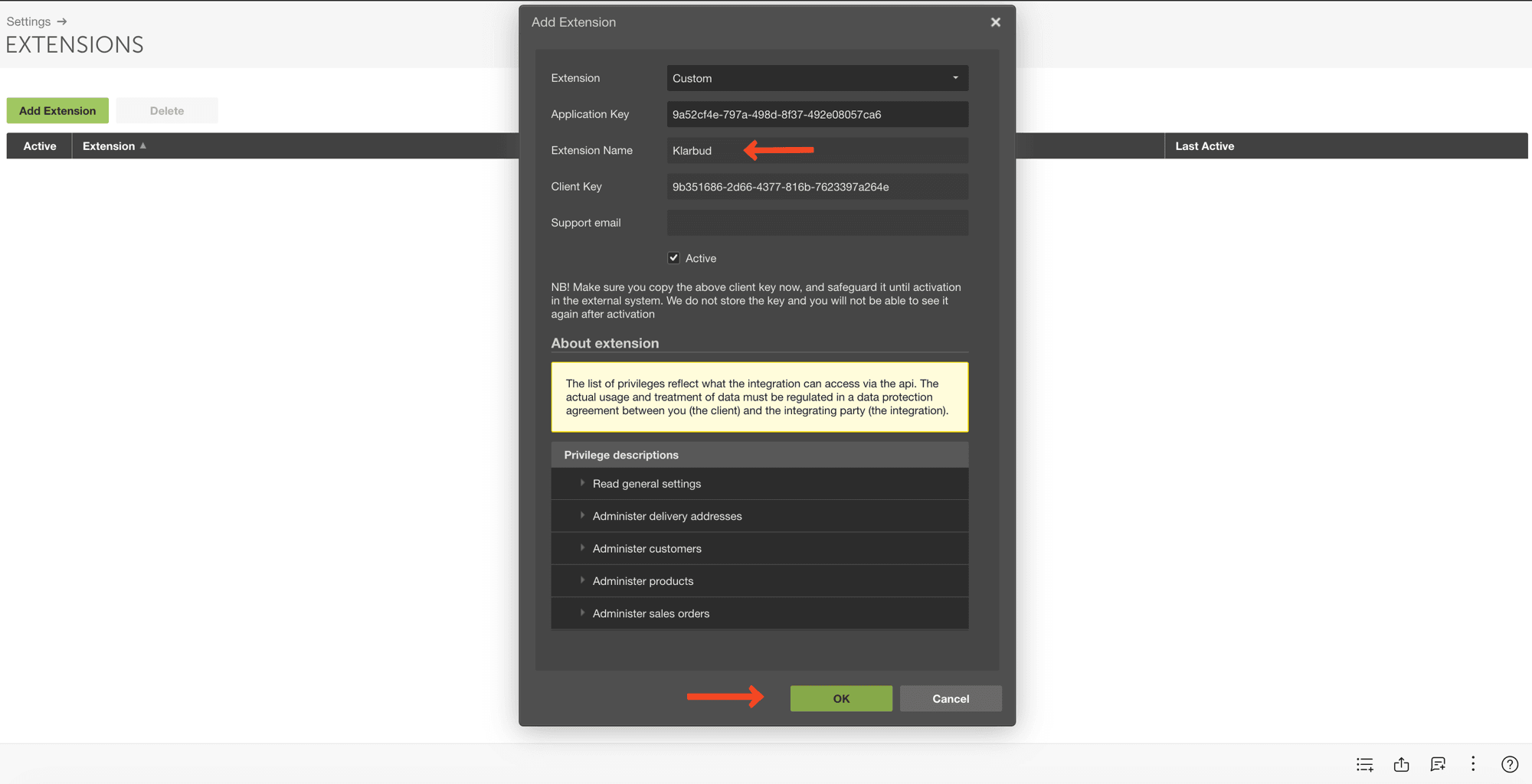
Steg 6 — Bekreft Klarbud-utvidelsen. PowerOffice slår opp nøkkelen og fyller ut Extension Name med «Klarbud», sammen med en liste over hvilke tilganger integrasjonen får (les firmainnstillinger, administrere kunder, produkter og salgsordrer). Klikk OK en gang til for å aktivere.
Koble Klarbud til PowerOffice Go
Når Klarbud-utvidelsen er aktivert i PowerOffice Go, går du tilbake til Klarbud → Innstillinger → Integrasjoner og klikker «Koble til PowerOffice Go». Du blir sendt til PowerOffice der du logger inn og velger hvilken klient Klarbud skal kobles mot.
Etter at du har godkjent tilkoblingen, sender PowerOffice deg tilbake til Klarbud. Status i Innstillinger viser «Tilkoblet» og hvilken PowerOffice-klient du er koblet mot. Du er da klar til å bruke integrasjonen.
Send sluttrapport eller akonto
Når en sluttrapport er klar, klikker du «Send fakturautkast til PowerOffice Go» fra rapport-siden. Klarbud oppretter et salgsordre i din PowerOffice-klient og lagrer ordrenummeret tilbake på rapporten, slik at du alltid kan spore hvilken sluttrapport som ble til hvilken faktura.
Tilsvarende kan du sende akonto-fakturautkast direkte fra et akseptert tilbud — typisk for prosjekter der du skal fakturere delvis underveis. Akonto-knappen er på tilbudsdetalj-siden, og flyten er identisk: ett klikk, så ligger utkastet i PowerOffice.
Kunde-synkronisering
Kobler du PowerOffice Go til Klarbud, kan du hente inn kunderegisteret ditt automatisk. Du slipper å taste inn samme info to ganger.
Synkroniser nå: i Innstillinger → Integrasjoner → PowerOffice Go finner du en knapp som henter alle kundene dine fra PowerOffice Go og legger dem til i Klarbud. Tar typisk under 5 sekunder, og du ser hvor mange kunder som ble lagt til eller oppdatert.
Automatisk hver natt: huk av «Auto hver natt» for at Klarbud henter oppdateringer automatisk hver natt klokken 04:00. Da dukker endringer du har gjort i PowerOffice Go opp i Klarbud neste morgen.
Slipper duplikater: Klarbud kjenner igjen samme kunde på tvers av systemene — selv om du har lagt inn samme kunde både i Klarbud og PowerOffice Go blir det ikke to rader. Vi matcher på organisasjonsnummer først, så på navn og adresse.
Har du redigert en kunde manuelt i Klarbud etter siste synkronisering, beholdes dine endringer. Den automatiske synken overskriver aldri det du har skrevet selv.
Send oppdateringer til PowerOffice Go
Andre veien er like enkel. Redigerer du en kunde i Klarbud kan du sende endringen videre til PowerOffice Go med ett klikk fra kunde-siden. To muligheter:
- Send oppdatering: vises når kunden allerede finnes i PowerOffice Go. Klarbud sender den nyeste kunde-informasjonen — navn, adresse, e-post, telefon og organisasjonsnummer — slik at det stemmer overens begge steder.
- Opprett kunde: vises når kunden ikke finnes i PowerOffice Go ennå. Klarbud oppretter kunden i PowerOffice Go og kobler de to sammen så du slipper duplikater senere.
Dette skjer aldri automatisk — du må trykke selv. Slik vet du alltid når noe blir sendt over til regnskaps-systemet.
Hva sendes til PowerOffice Go
Når du sender en sluttrapport eller akonto-faktura, går disse dataene fra Klarbud til PowerOffice Go:
Kunde-informasjon: navn, adresse, postnummer, poststed, e-postadresse og telefonnummer. Klarbud sjekker først om kunden allerede finnes i PowerOffice (matcher på navn + adresse) og oppretter bare en ny hvis ingen treff finnes.
Salgsordre-linje: en linje med produktet «Klarbud-arbeid», beskrivelse hentet fra sluttrapporten, beløp, MVA-rate og referanse til Klarbud-rapporten (S-nummer eller tilbudsnummer).
Ingen overføring av: bilder, vedlegg, interne notater, kontrakter, HMS-dokumenter eller andre data utenom det som trengs for å lage et fakturautkast.
Personvern og sikkerhet
Klient-nøkkelen din lagres kryptert hos Klarbud, slik at hverken ansatte eller andre kan se den. Den brukes kun for å snakke med PowerOffice Go på dine vegne, og du kan trekke den tilbake når som helst (se neste seksjon).
All trafikk mellom Klarbud og PowerOffice Go går over kryptert forbindelse direkte til goapi.poweroffice.net. Klarbud sender aldri kunde-info via andre tjenester eller tredjeparter når vi snakker med PowerOffice Go.
Vi følger Visma Developer Terms (les vilkårene), samt vår egen personvernerklæring og tjenestevilkår. Som registrert behandler er Klarbud underlagt GDPR — du kan når som helst be om innsyn, retting eller sletting via kontakt@klarbud.no.
Frakobling og oppsigelse
Du kan koble fra integrasjonen når som helst fra Innstillinger → Integrasjoner → «Koble fra PowerOffice Go». Vi fjerner umiddelbart klient-nøkkelen din fra Klarbud.
Du bør også fjerne Klarbud-utvidelsen fra PowerOffice Go (Innstillinger → System → Utvidelser → Klarbud → Fjern). Da kan ingen, heller ikke Klarbud, bruke koblingen videre.
Salgsordre og fakturautkast som allerede er sendt til PowerOffice før frakoblingen ligger igjen i regnskapssystemet — vi rører ikke historiske data.
Support og kontakt
Spørsmål eller problemer med integrasjonen? Send oss en e-post på kontakt@klarbud.no — vi svarer normalt samme dag. Hvis problemet ligger på PowerOffice-siden, hjelper vi deg med å eskalere til PowerOffice Support på go-api@poweroffice.no.
Endringer i integrasjonen blir varslet både til registrerte brukere (via e-post fra noreply@klarbud.no) og oppdatert i denne dokumentasjonen. Vesentlige endringer blir også meldt til PowerOffice slik at deres støttesider er oppdaterte.